実際に楽曲生成してみる
新しく音楽を作る場合は、先程の「Simpleモード」や「Customモード」で必要な情報を入力して「Create」ボタンを押しさえすれば、簡単に曲を作ることができます。
スタイルに合わせた歌詞を作成し、歌として仕上げてくれます。
歌詞を入力すれば、きちんと歌詞に合わせて歌を入れてくれます。
私の場合は、昔作ったデモテープをアレンジして仕上げることを目的にしていたので、デモテープ音源をベースに曲を作ることにしました。
新しくメロディーを生成したい人はスキップしてもらえばよいでしょう。
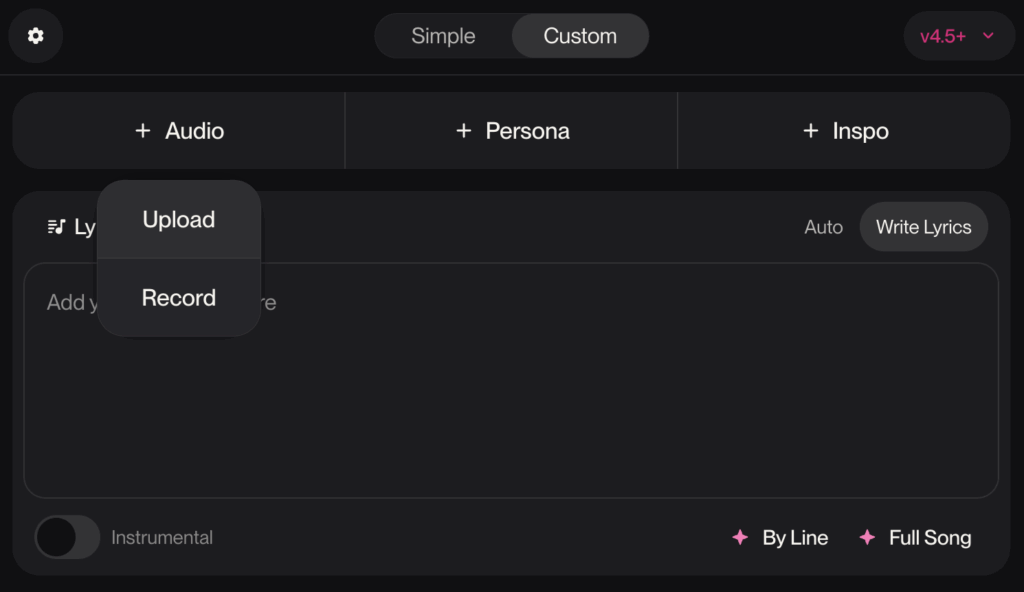
「Customモード」で「+ Audio」からUploadを選びます。
この場で鼻歌的にメロディーを録音する場合は「Record」を選ぶとできます。
アップロードが完了すると、音源のどこを抽出するのか範囲を調整できます。
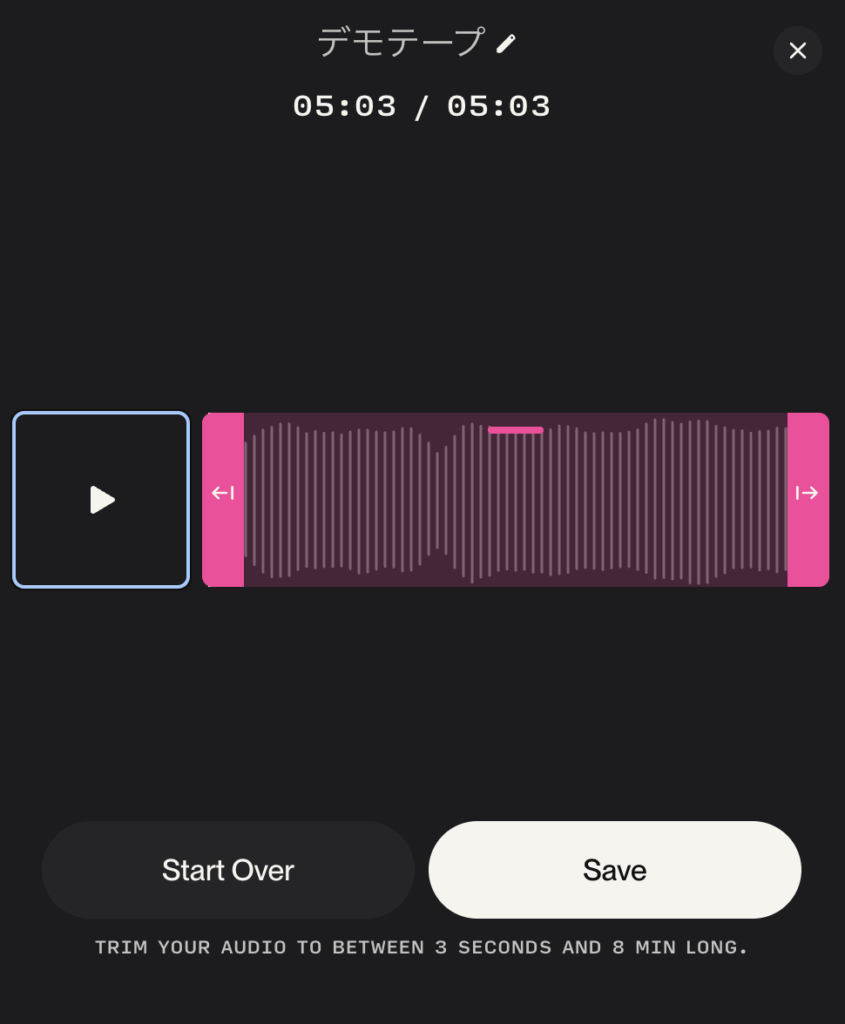
調整を終えたら、「Save」ボタンで取り込みます。
ちなみに、デモテープのほとんどが5分近くあったため、この取り込める時間が最大4分から8分になったのは非常にありがたいアップデートでした。
次に、このデモテープを元に「Cover(カバー)」したいのか、「Extend(延長)」したいのか、一旦「Save to Library (ライブラリに保存)」したいのか聞かれます。
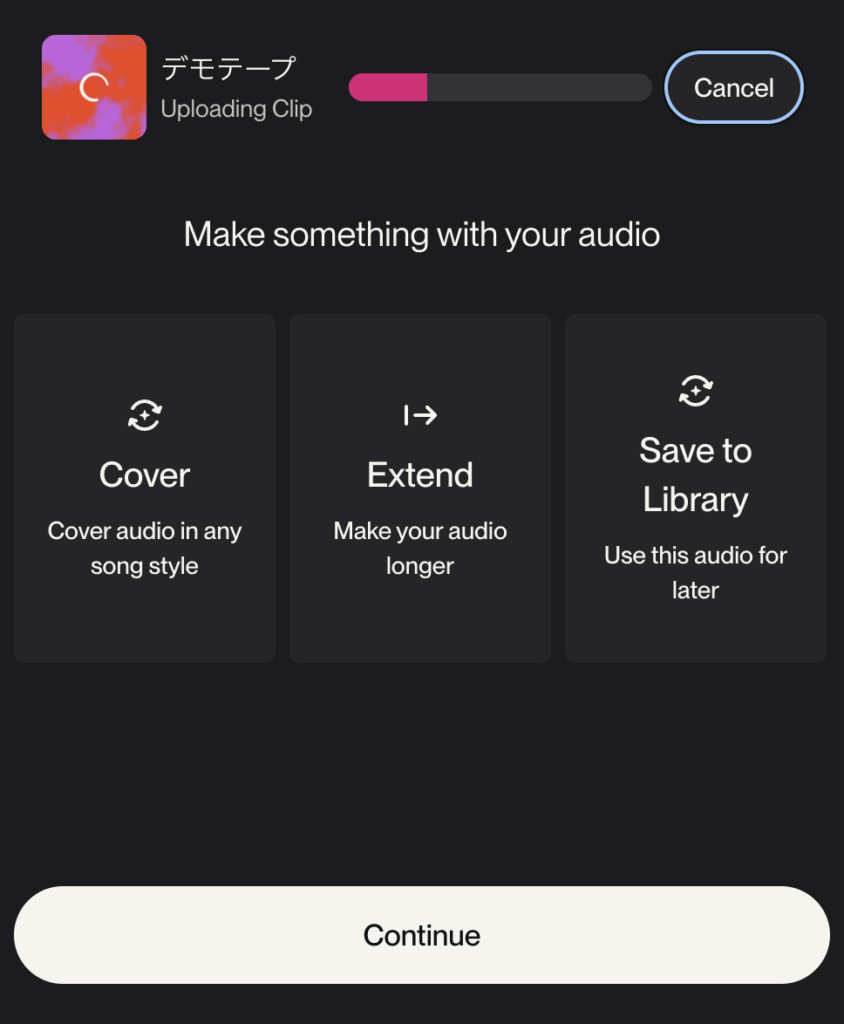
今回はこのデモテープをアレンジしたいので、「Cover」を選んで「Continue」ボタンを押します。
するとCreateの画面が以下のようになります。
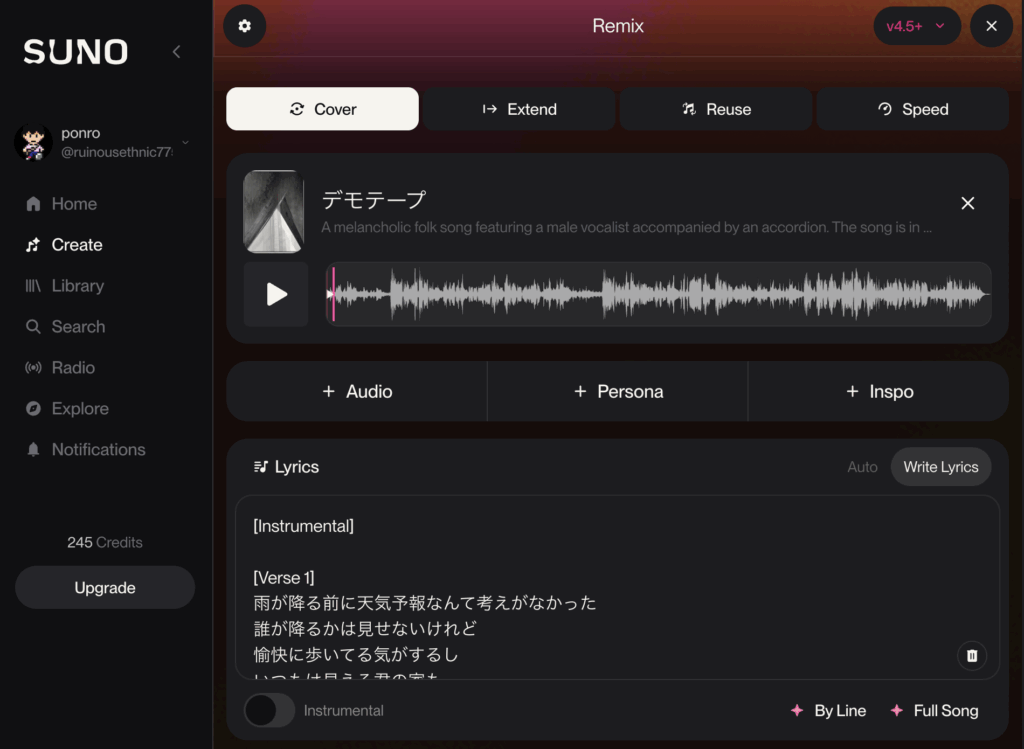
ここで、自動的にデモテープで歌っていた歌詞が文字起こしされて、自動的にLyricsに入力されています。
ただデモテープの音質が悪いのか、日本語の認識がまだまだ十分でないのか分かりませんが、正しい歌詞ではなかったため、修正します。
Aメロなどの構成は前述のとおり[Verse]などで指定します。
[Intro]

[Verse 1]
明日を考えずに 宿題もそっちのけで
汚れた歌詞カードを 握りしめ熱唱

[Bridge]
机に向かってみても
残るのはラクガキばかり
けして無駄じゃない
それも一生懸命で

[Chorus]
外を眺めてみても
眠った町並みだけ
それでも容赦なく太陽は昇る
アラームも聞こえないフリで また遅刻

[Verse 2]
誰かんちが空になりゃ 仲間集めて
かわるがわる女の好み 延々と熱弁

[Bridge]
いざ好きなコを前にしても
残るのは強がりばかり
けして無駄じゃない
それも一生懸命で

[Chorus]
感情をむき出しにして
眠った自分を引き出す
それでも容赦なく時間は過ぎてく
いつか花咲かすバカばなしに 変わるから

[Interlude]

[Pre-Chorus]
夢中で遊んだ
夢中で泣いた
あの頃の眠らない夜に・・・

[Chorus]
外を眺めてみても
眠った町並みだけ
それでも容赦なく太陽は昇る
アラームも聞こえないフリで

[Chorus]
感情をむき出しにして
眠った自分を叩き起こせ!
それでも容赦なく時間は過ぎてく
いつか花咲かすバカばなしに 変わるから

[Outro]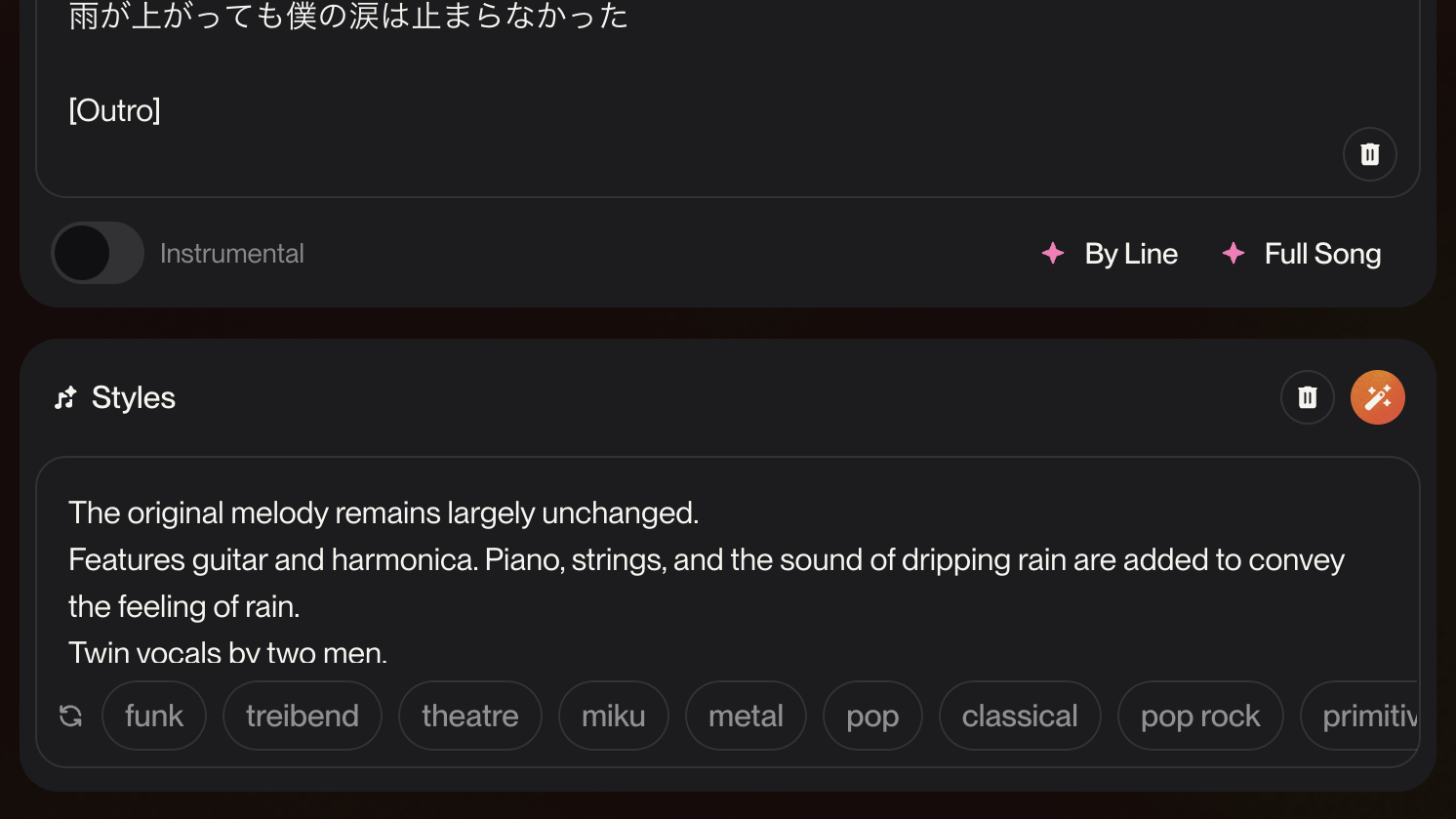
Stylesのプロンプトは現時点で英語のほうが精度がよいため、日本語で作成したものを翻訳して英語で入力します。
原曲のメロディーはほぼそのままに、ギターとハーモニカをフィーチャー。
ピアノ、ストリングス、そして雨音を加え、雨の情景を表現しています。
男性2人によるツインボーカル。
2人のハーモニーが特徴的な曲です。
ツインボーカルは掛け合いで歌います。
イントロ、間奏、アウトロにはハーモニカが使われています。
2人の若々しい歌声が印象的です。
The original melody remains largely unchanged.
Features guitar and harmonica. Piano, strings, and the sound of dripping rain are added to convey the feeling of rain.
Twin vocals by two men.
The song is characterized by the harmony between the two men.
The twin vocals sing in call-and-response.
Harmonica is included in the intro, interlude and outro.
The two men have youthful voices.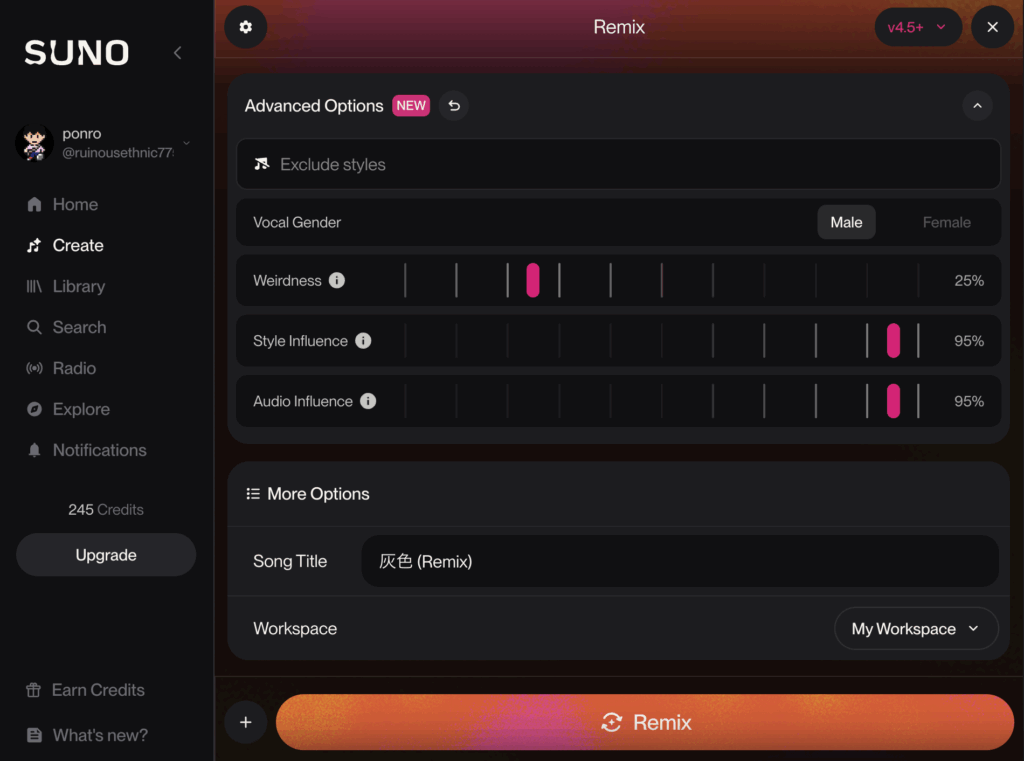
「Advanced Options」では、曲を作成する上で細かな調整が可能です。
前述のとおり、まず「除外するスタイル」と「ボーカルの声(男女)の選択」を指定することができます。
除外するスタイルは、何度か曲の作成を試す中で、毎回意図せず含まれてしまう要素を外したいというようなときに指定するとよいでしょう。
その他、「Weirdness:(楽曲の奇抜さ・実験性)」「Style Influence:(スタイルの忠実度)」、今回のようにデモテープ音源を入力した場合は、「Audio Influence:(音源の忠実度)」と各種反映度合いをツマミを調整することができます。
今回の例では、アコースティックギターと主旋律(メインのメロディー)と歌とハモリが含まれた原曲があるので、バンドスタイルでドラムやベース、エレキギターなどの音を足してほしいというところがメインです。
デモテープ音源の要素をそれなりに忠実に再現してほしかったため、以下のような割合からスタートしました。
- Weirdness: 30%
- Style Influence: 90%
- Audio Influence: 90%
ここから何回か曲を作成して、調整していきます。
経験上では、原曲の歌詞の節々で、区切り部分や息継ぎ部分の接続がWeirdnessの影響でかなり変えられてしまう印象です。
ですが、Weirdnessの値のおかげで、バックミュージックに深みが出てくることも確かなため、すごく調整が難しいところです。
何度も試して、バックミュージックが良いと思ったときに、歌詞の区切りの違和感を妥協するということも多いです。ここはガチャ要素が大きいですね。
最終的には、以下の辺りで落ち着くことが多かったかと思います。
- Weirdness: 25%
- Style Influence: 95%
- Audio Influence: 95%
ただし、デモテープなどの入力がない場合は、もう少し幅広く調整してもよいかと思います。
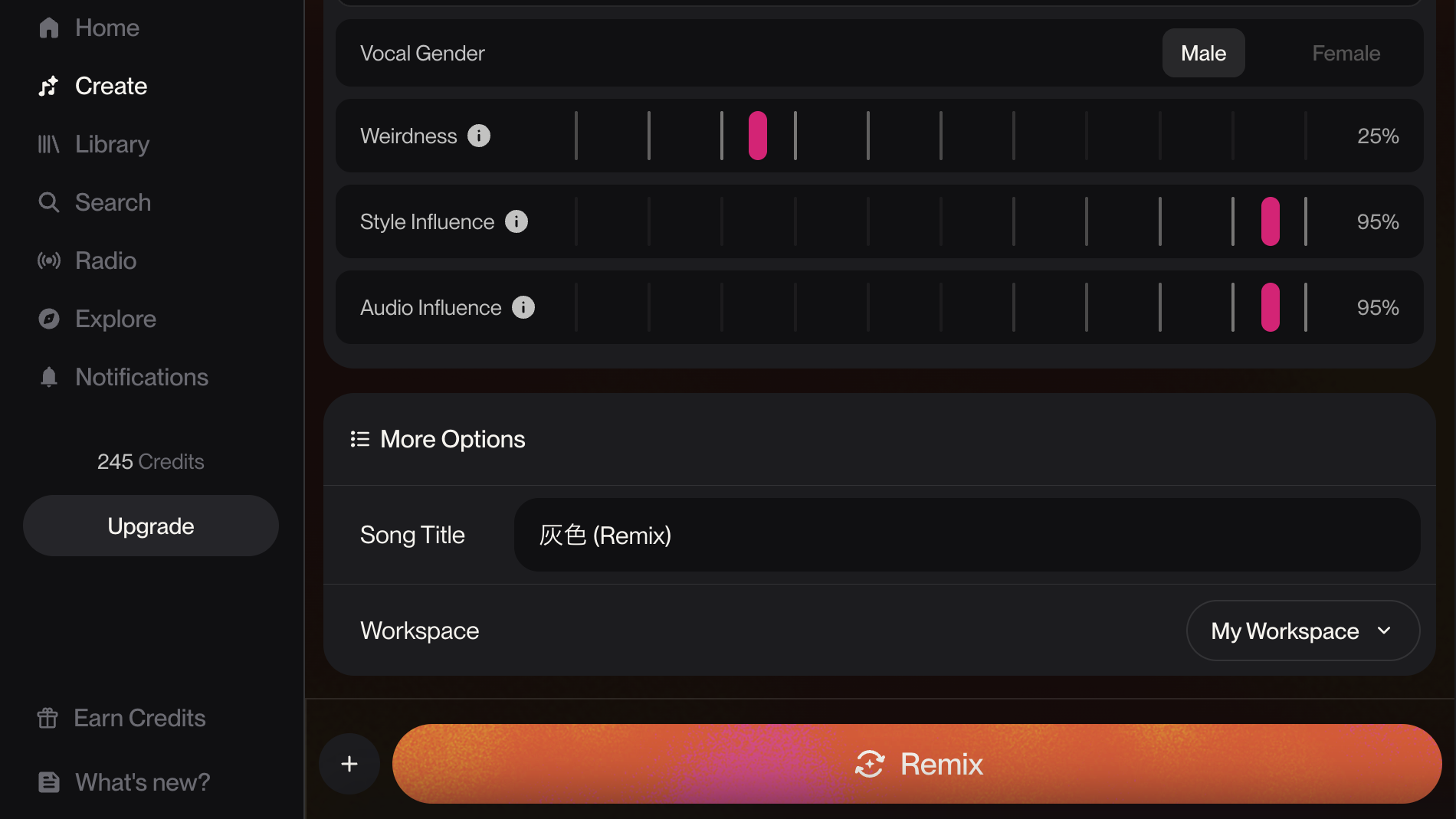
最後に「More Options」にある「Song Title」にタイトルを入力し、一番下にある「Create」ボタンを押して曲を作成します。
今回の場合は、原曲を入力していたため、表記がRemixとなっています。この「Remix」ボタンを押して曲を作成します。
最大5分の曲を2つ仕上げてくれます。
切れてしまったとしても、編集で追加することができます。
次にApple MusicやAmazon Music、Spotifyなど各種音楽配信サービスに配信する方法を詳しく説明します。
この記事は2025年8月時点の情報に基づいています。AI技術と法規制は急速に変化しているため、最新情報は各公式サイトでご確認ください。

 ポチップ
ポチップ

![【初級〜中級者】書籍「プロセス・オブ・UI/UX[UIデザイン編]」より「実践で役立つ重要項目5選」](https://tech.naturalmindo.com/wp-content/uploads/2025/10/book_process_of_ui-300x200.jpg)