実際に音楽をリリースしてみる
音楽配信の仕組みを理解する
Suno AIで生成した楽曲をApple MusicやAmazon Music、Spotifyなどにリリースするには、直接アップロードすることはできません。
音楽ディストリビューター(配信代行サービス)を介する必要があります。
市場には多くのディストリビューターが存在しますが、AI楽曲の扱いには差があります。
以下主なものの一覧です。
| サービス名 | 料金体系 | AI楽曲対応 | 日本語サポート | 特徴 |
|---|---|---|---|---|
| DistroKid | 年額$20〜 | ◎対応 | △英語のみ | 曲数無制限、配信速度最速 |
| TuneCore | 年額制/曲単位 | ○対応 | ◎充実 | 日本語完全対応、サポート充実 |
| RouteNote | 無料プラン有 | ○対応 | △英語のみ | 無料プランは売上の15%手数料 |
| CD Baby | 曲単位課金 | △要確認 | △英語のみ | 老舗、信頼性高い |
| LANDR | サブスク制 | ○対応 | △英語のみ | マスタリング機能付き |
重要: AI楽曲のアップロードが許可されていないディストリビューターもあるため、利用前に必ず各サービスの最新利用規約を確認してください。
実践例:TuneCoreでのリリース手順
筆者は実際に「TuneCore Japan」を利用して、Suno AIで生成した楽曲をリリースしました。
以下、その詳細な手順を紹介します。
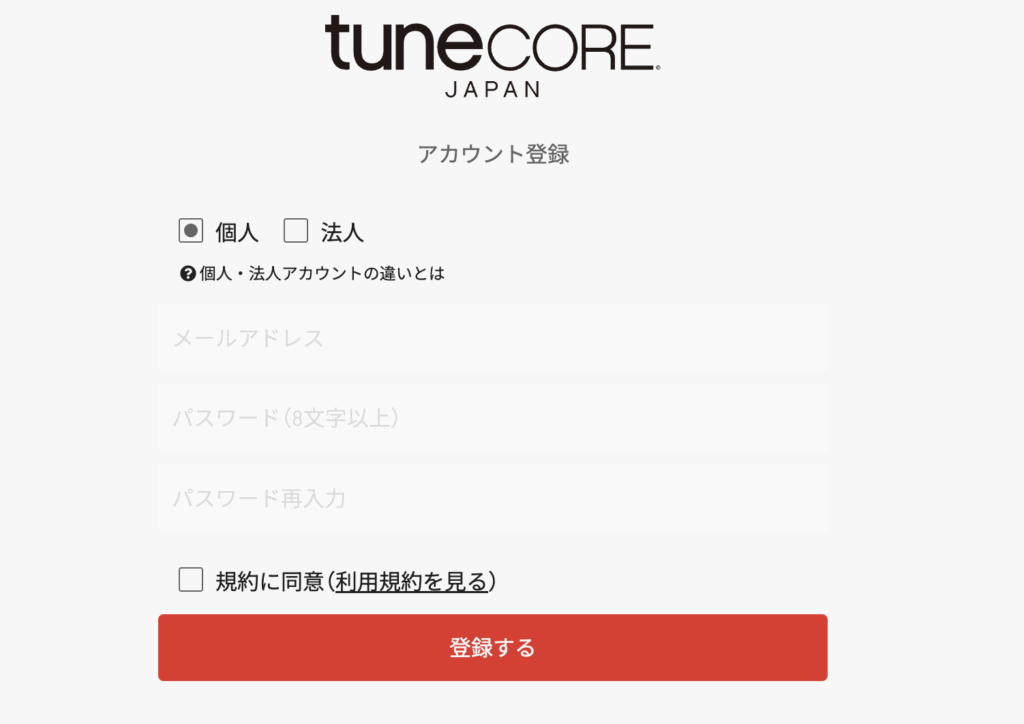
アカウント作成:
- TuneCore Japan(https://www.tunecore.co.jp)にアクセス
- 「新規登録」をクリック
- メールアドレスとパスワードを設定
- アーティスト情報を入力
料金プランの選択:
料金プランは1リリースごとの年間従量料金プランと、年間固定料金で無制限にリリース可能なUnlimitedプランがあります。
年間従量料金プラン:
シングル(1曲):1,551円/年 (税込)
アルバム(2曲以上):5,225円/年 (税込)
Unlimitedプラン:
個人で契約できるプランは以下のとおりです。
スターター:4,400円/年 (税込)
    1名のメインアーティストで配信
    55以上の音楽ストアへ一括配信
    収益100%還元
スタンダード:9,900円/年 (税込)
    スタータープランに加えて
    1名のメインアーティストで配信
    速報レポートで毎日の再生数を把握
    スプリットで収益を自動分配
プロ:23,100円/年 (税込)
    スタンダードプランに加えて
    2名以上のメインアーティストで配信
    サブミットで公式プレイリストへピッチ
私の場合は、5曲以上のリリースする予定があったので、Unlimitedにしました。
プランは個人でのリリースなので、スタータープランにしました。
アカウント作成が済むと、ダッシュボードが表示されます。
ダッシュボードは以下のような画面です。
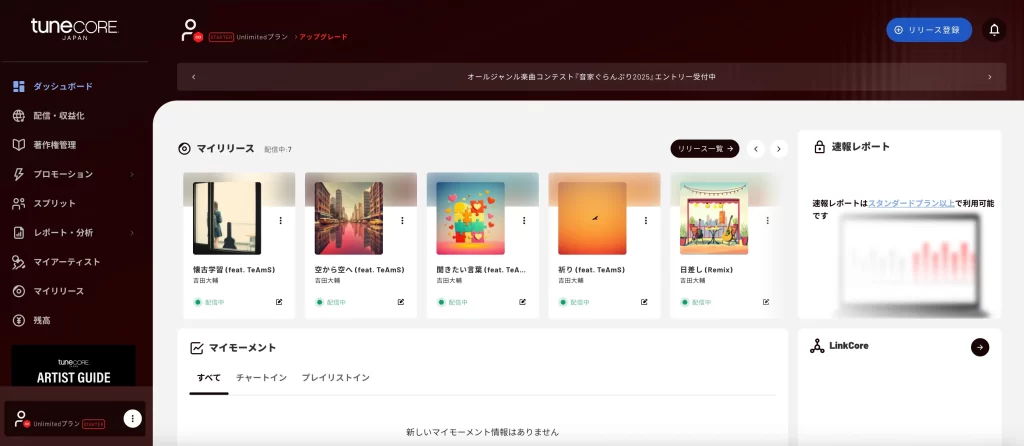
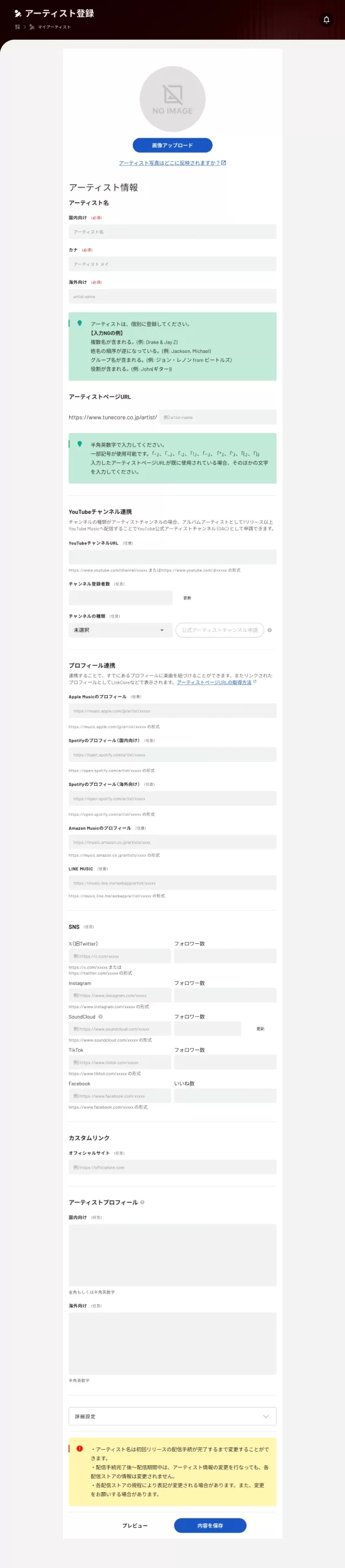
左のメニューから「マイアーティスト」を選びます。
以下の画面になりアーティスト情報を登録できます。
右上の「リリース登録」ボタンか、左メニューの「配信・収益化」から配信・収益化画面へ移動します。
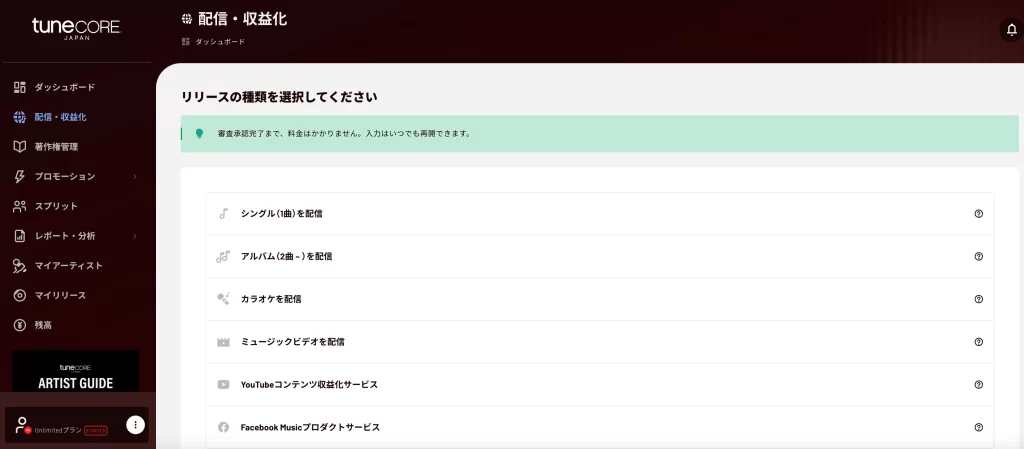
リリースの種類を選んで先に進むことになります。
私の場合は1曲(シングル)なので「シングル(1曲)を配信」を選びます。
ここで、各種配信サービスへのリリースに向けて、事前に準備するものがあります。
- 楽曲の音源データ(WAV)
- ジャケット画像
- SUNOのProプラン以上を契約している証明
- 著作権が利用者にあることを証明
楽曲の音源データとジャケット画像の要件は以下のSUNOのサイトに記載されているとおりです。
【ガイド】ジャケット画像・音楽ファイル等の形式について
| 音源ファイル | |
|---|---|
| ファイル形式 | WAV形式 |
| サンプルサイズ | 16bit(通常), 24bit(ハイレゾ) |
| サンプルレート | 44.1kHz, 48kHz, 88.2kHz, 96kHz, 176.4kHz, 192kHz |
| チャンネル | ステレオ |
| 曲の長さ | 10分以内 |
| ジャケット画像 | |
|---|---|
| ファイル形式 | JPG または PNG イメージファイル |
| 大きさ | 3000 × 3000 ピクセル以上 20000 × 20000 ピクセル以下の正方形 |
| カラーモード | 最高品質のRGB カラーモード (白黒含む) ※ CMYK は使用できません |
| サイズ | 20M以内 |
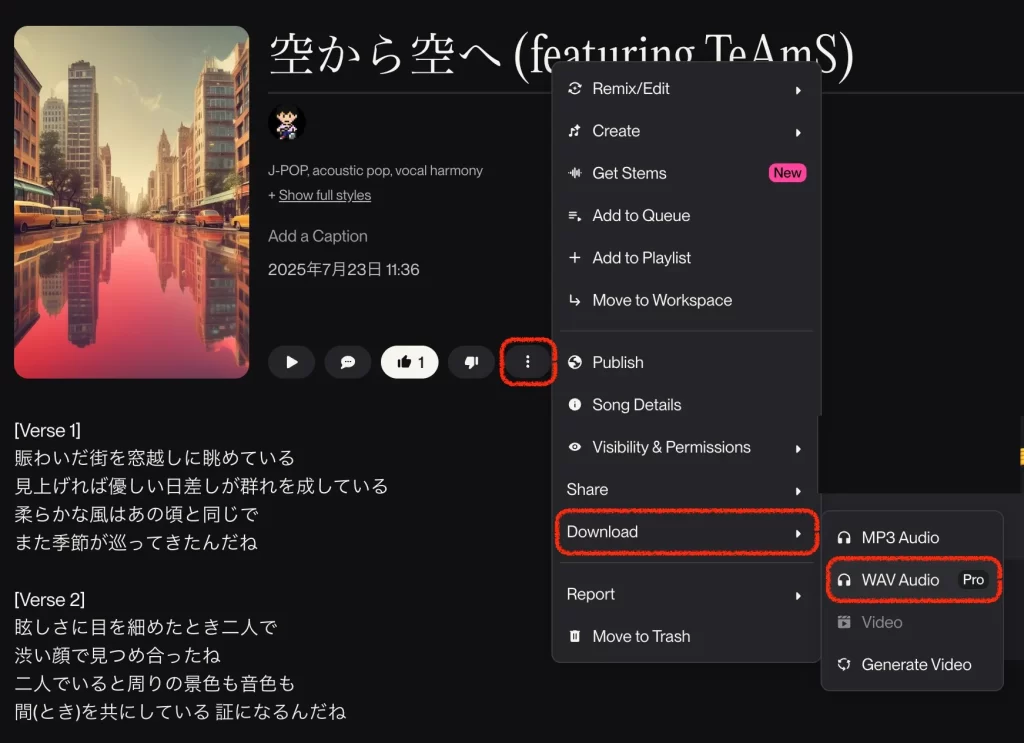
生成された楽曲は、SUNOの該当の楽曲より以下の手順で保存できます。
- 音源ダウンロード方法
- 曲の右にある「⋮」マークをクリック
- 「Download」を選択
- 形式を選択:WAV(高音質、有料プランのみ)
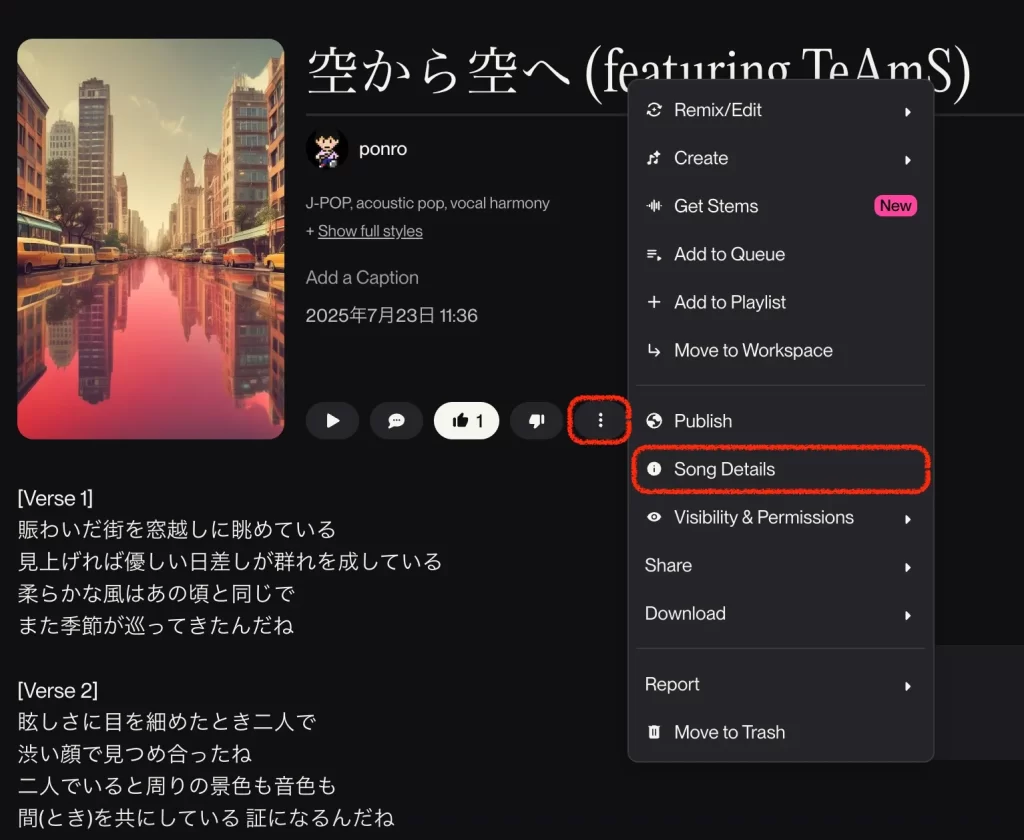
画像は要件を満たす画像であれば自由ですが、SUNOで既に自動生成されたジャケット画像があるため、その画像でよい場合はダウンロードすれば済みます。
ジャケット画像は、SUNOの該当の楽曲より以下の手順で作成・保存できます。
- ジャケット画像ダウンロード方法
- 曲の右にある「⋮」マークをクリック
- 「Song Details」を選択
- 画像を右クリックしてメニューから「名前をつけて画像を保存」を選択
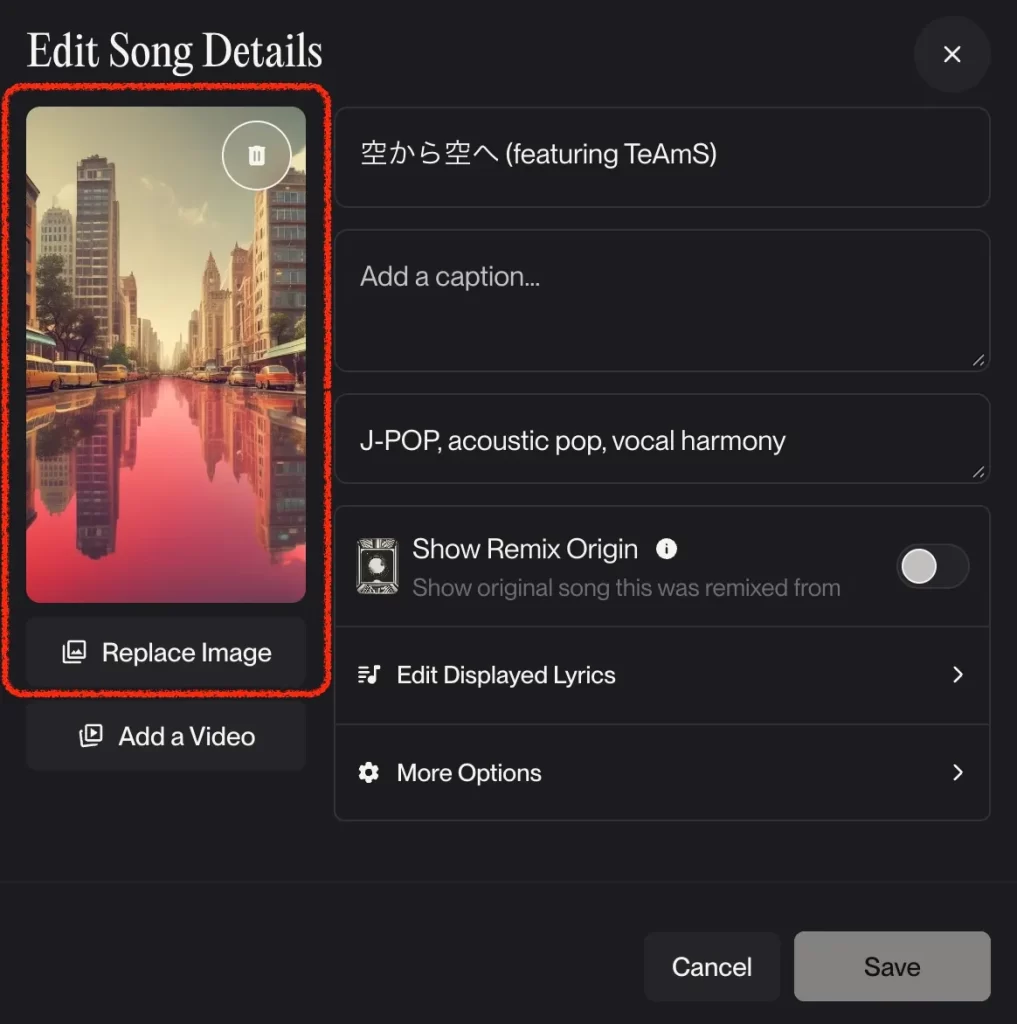
また、画像をAIに任せて作り直したい場合は、SUNO上で「Replace Image」よりプロンプトで細かい指定をして画像生成することも可能です。
私はだいたいこの生成された画像が結構よいデザインと感じることが多いので、そのまま使ったり、一部を修正して使っています。
ただしダウンロードした画像は要件よりもサイズが小さいかと思います。
ですが、SUNOに画像をアップロードする際に拡大するように聞かれるため、その場で拡大して済ませています。
AIを使用した楽曲のリリースには規定があります。
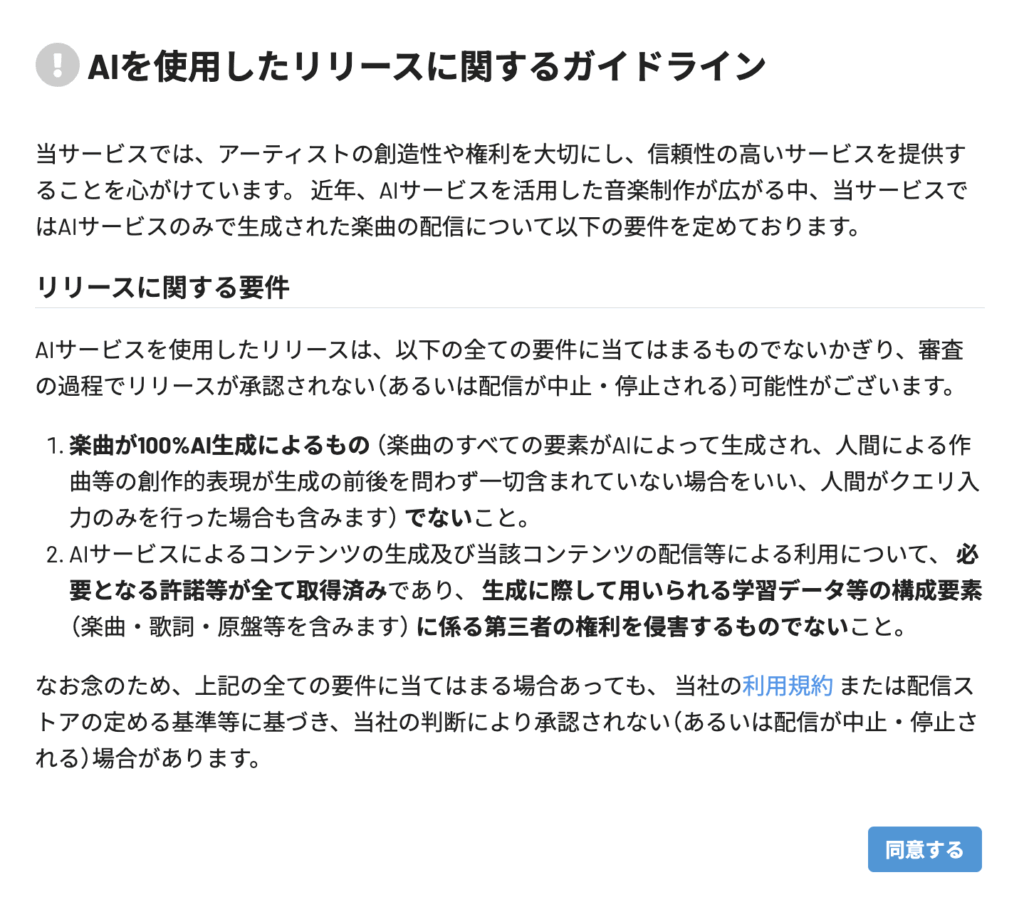
■AIを使用したリリースに関するガイドライン

当サービスでは、アーティストの創造性や権利を大切にし、頼性の高いサービスを提供することを心がけています。近年、AIサービスを活用した音楽制作が広がる中、サービスではAIサービスのみで生成された楽曲の配について以下の要件を定めております。

リリースに関する要件

AIサービスを使用したリリースは、以下の全ての要件に当てはまるものでないかぎり、審査の過程でリリースが承認されない(あるいは配信が中止・停止される)可能性がございます。

1.楽曲が100%AI生成によるもの(楽曲のすべての要素がAIによって生成され、人間による作曲等の創作的表現が生成の前後を問わず一切含まれていない場合をいい、人間がクエリ入力のみを行った場合も含みます)でないこと。

2. AIサービスによるコンテンツの生成及び該コンテンツの配信等による利用について、必要となる許諾等が全て取得済みであり、生成に際して用いられる学習データ等の構成要素(楽曲・歌詞・原盤等を含みます)に係る第三者の権利を侵害するものでないこと。

なお念のため、上記の全ての要件に当てはまる場合あっても、社の利用規約または配ストアの定める基準等に基づき、社の判断により承認されない(あるいは配が中止・停止される)場合があります
上記のとおりの規定で、今回はSUNOで生成された楽曲と限定して言い換えると、
「楽曲が100%SUNOの生成でないこと」「著作権がSUNOではなく本人にあること」であることがリリースするための条件になります。
そのため、まず楽曲の歌詞もメロディーもすべてが生成ということにならないように注意しましょう。
今回の例ではデモテープの原曲があるため問題ありません。
そして後述しますが、楽曲を登録する際に、以下の項目を設定する必要があります。
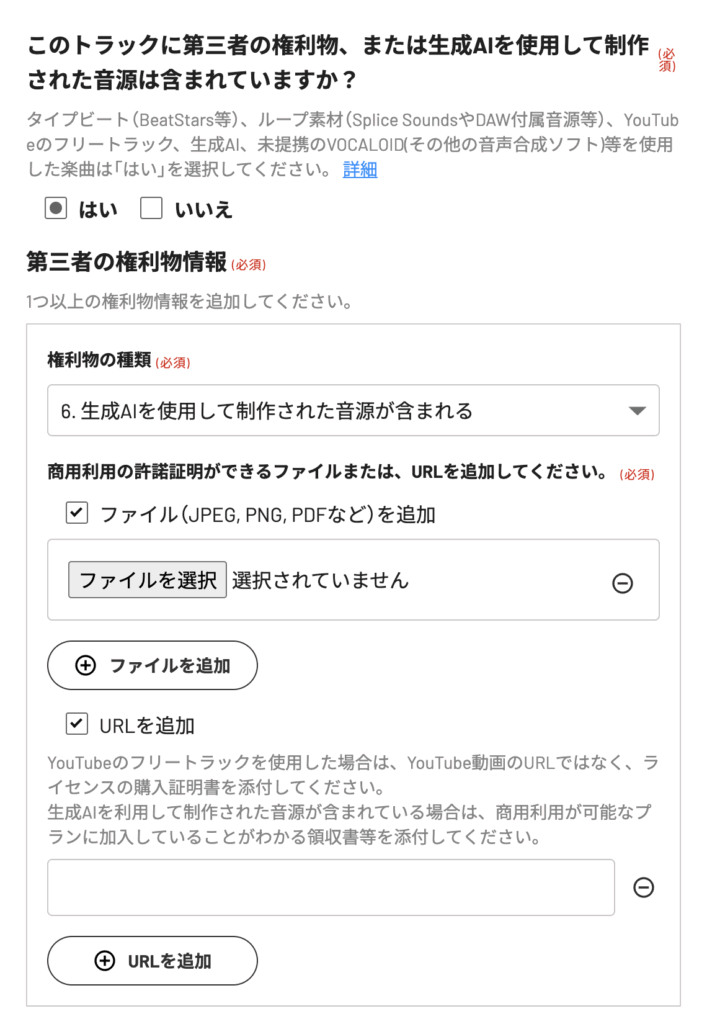
その上で準備する必要のあるものは以下のとおりです。
商用利用の許諾証明ができるファイルには、SUNOのProプラン以上が商用利用可能であるため、Proプラン以上であることを証明できるファイルがあればよいことになります。
したがってSUNOのProプランの領収書がメールで届くはずなので、それをそのまま設定してあげれば問題ありません。
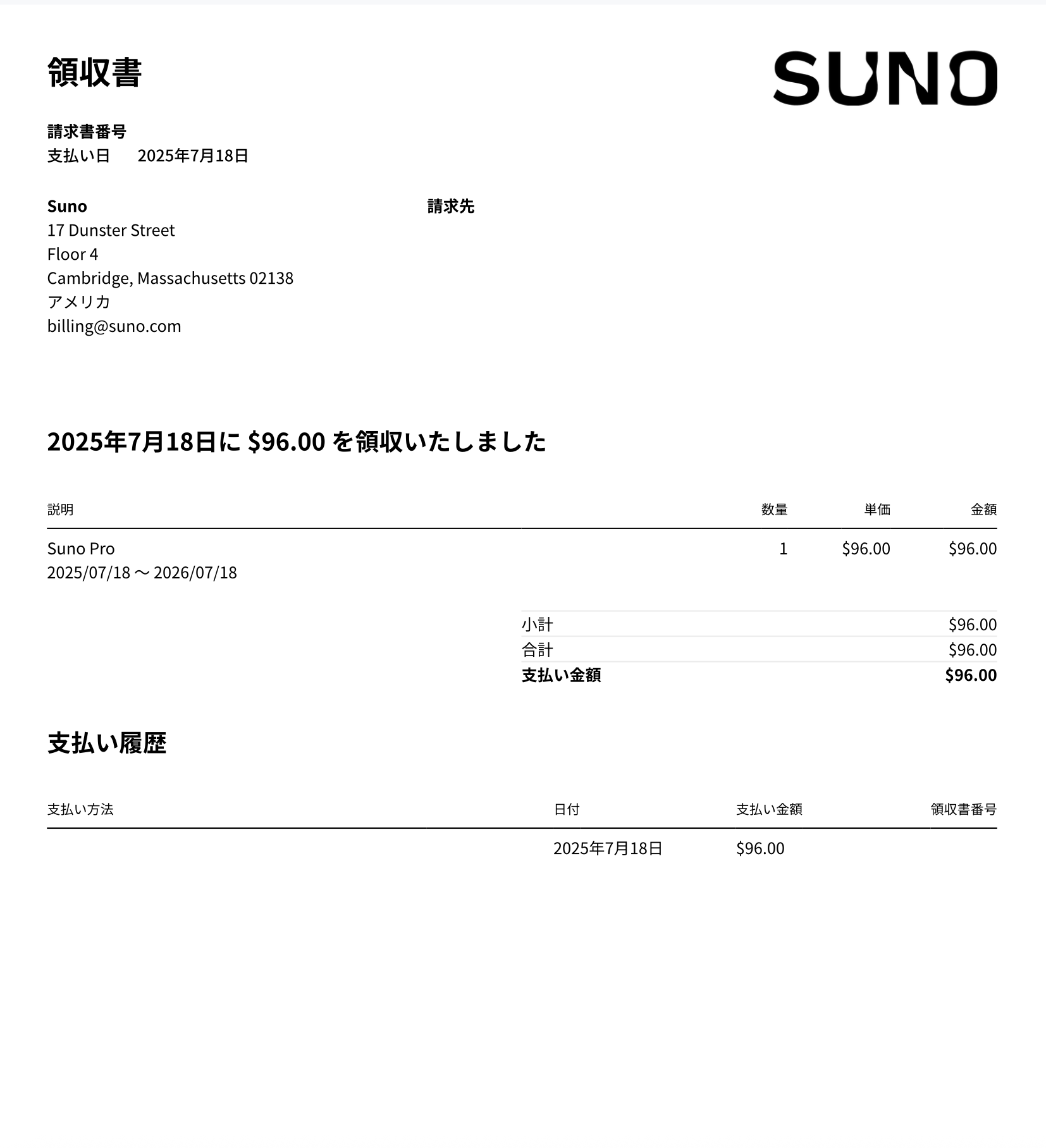
結論から言うと、URLにて「https://suno.com/terms」を指定してあげればOKです。
上記ページにある利用規約にある、以下のような内容の記述が重要なのだと考えられます。
Pro以上の有料プランに加入している場合、Sunoはお客様の有料プラン加入期間中にお客様が本サービスを通じて行った投稿から生成された、Sunoが所有するあらゆる出力に関する権利、権原、および利益のすべてをお客様に譲渡します。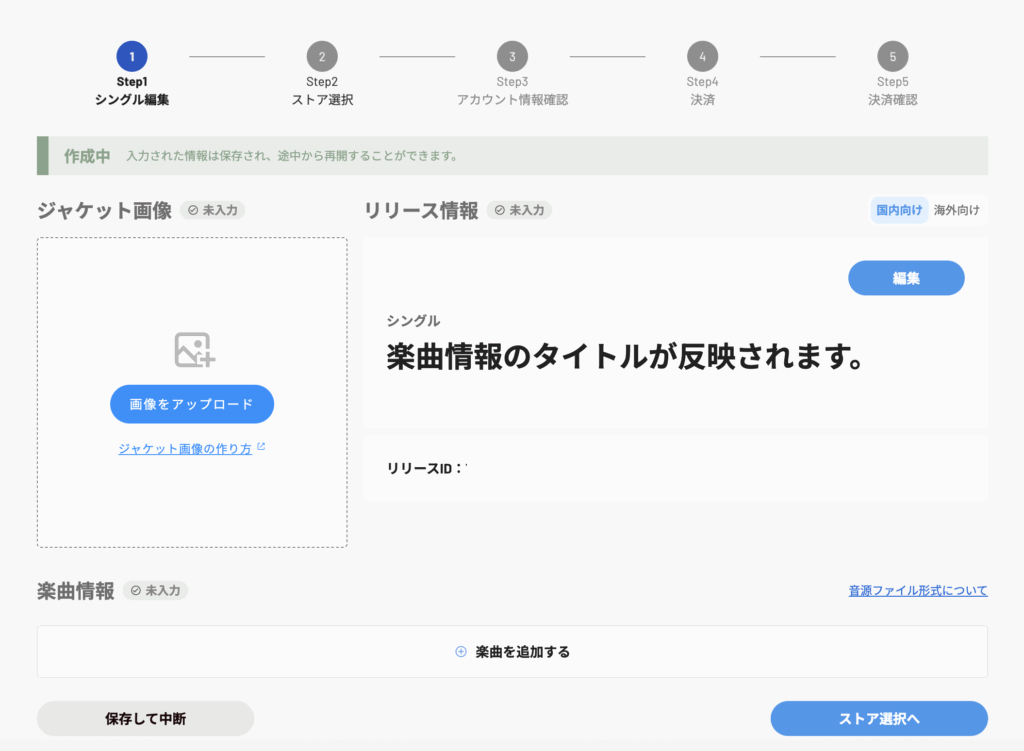
ジャケット画像のアップロードの他、リリース情報を右上の「編集」ボタンから、楽曲情報を「楽曲を追加する」ボタンからそれぞれ入力します。
「リリース情報」、「楽曲を追加する」それぞれにおいて、以下のような項目を入力します。
リリース情報:
- ジャンル:最低1つ、最大3つ選択 (必須)
- 発売実績の有無:はい/いいえを選択 (必須)
- レーベル名:(任意)
- JANコード:JAN / UPC / EANコードを取得されている場合 (任意)
- リリース説明文:国内向け、海外向けそれぞれ (任意)
楽曲情報編集:
- 楽曲区分:オリジナル/カバー/アレンジ/パブリックドメイン/環境音を選択 (必須)
- 楽曲タイトル:国内向け/カナ/海外向け/バージョン(必須)
- メインアーティスト:(必須)
- フィーチャリングアーティスト:(任意)
- インストゥルメンタル:歌詞つきのボーカルを含まない場合は「はい」を選択 (必須)
- 暴力的な単語・露骨な表現が含まれている:含まれる場合は「はい」を選択 (必須)
- 楽曲言語:言語を選択 (必須)
- 著作権管理:JASRAC / NexToneへ委託されていない場合は、自己管理を選択 (必須)
- 第三者の権利物、生成AIを使用して制作された音源が含まれるか: はい/いいえを選択 (必須)
- 著作者:歌詞を入力する場合は、作詞者と作曲者を少なくとも一人ずつ入力 (必須)
- 役割:(必須)
- パフォーマンスの役割:担当楽器など複数選択 (必須)
- プロダクション&エンジニアリングの役割:プロデューサーなど複数選択 (必須)
- その他の役割:ソングライター/アダプターなど選択 (任意)
- ISRC:識別コード番号 (任意)
- 音楽のムード:この楽曲のムード・アクティビティとして、近しい項目を選択 (任意)
- 楽曲説明文:国内向け/海外向け (任意)
- タグ情報:関連キーワード (任意)
前述の楽曲情報の入力画面で「ストア選択へ」ボタンを押すと以下のようなページが表示されます。
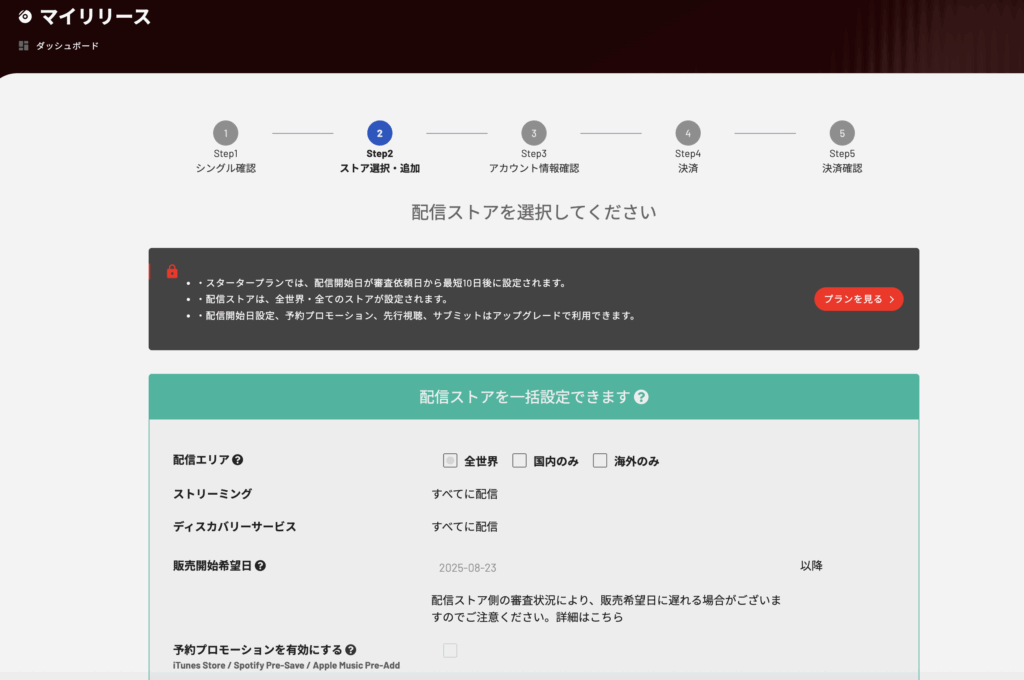
Unlimitedプランの場合は、すべてのストアへ配信されるため、特に入力する項目はありませんが、それぞれのストアの情報を確認することができます。
主な配信先:
- 音楽ストリーミング:Spotify、Apple Music、YouTube Music、Amazon Music
- 販売:iTunes Store、Amazon MP3
- 日本特化:LINE MUSIC、AWA
- その他:TikTok、Instagram Music(Reels用)
ここまで進めば、いよいよリリース申請です。
全情報入力後、「申請」ボタンをクリックすればTuneCoreによる審査申請が進み、無事審査が通過すれば各種配信サービスで配信が開始されます。
次にSUNOで曲作りする上での気をつけるポイントやテクニックなどを詳しく説明します。
この記事は2025年8月時点の情報に基づいています。AI技術と法規制は急速に変化しているため、最新情報は各公式サイトでご確認ください。

 ポチップ
ポチップ

![【初級〜中級者】書籍「プロセス・オブ・UI/UX[UIデザイン編]」より「実践で役立つ重要項目5選」](https://tech.naturalmindo.com/wp-content/uploads/2025/10/book_process_of_ui-300x200.jpg)